NeuronEX 仪表盘功能使用指南


引言
随着 NeuronEX 3.6.0 版本的正式发布,全新的「数据探索」功能为用户提供了一个从数据存储、查询分析到可视化监控的完整闭环,让数据价值触手可及。
仪表盘作为 NeuronEX 数据探索模块中用于集中展示和监控关键数据的可视化工具。它允许用户创建高度可定制的视图,将存储到时序数据库 Datalayers 中的数据,以直观的图表、统计值或表格形式呈现,帮助用户实时掌握生产运营状态、追踪核心 KPI 并快速响应异常情况。
本文将带您深入了解 NeuronEX 的仪表盘功能,让您能够通过简单的拖拽和配置,轻松创建数据可视化看板。
功能开启
- 使用仪表盘功能前,需要启动内部时序数据库。
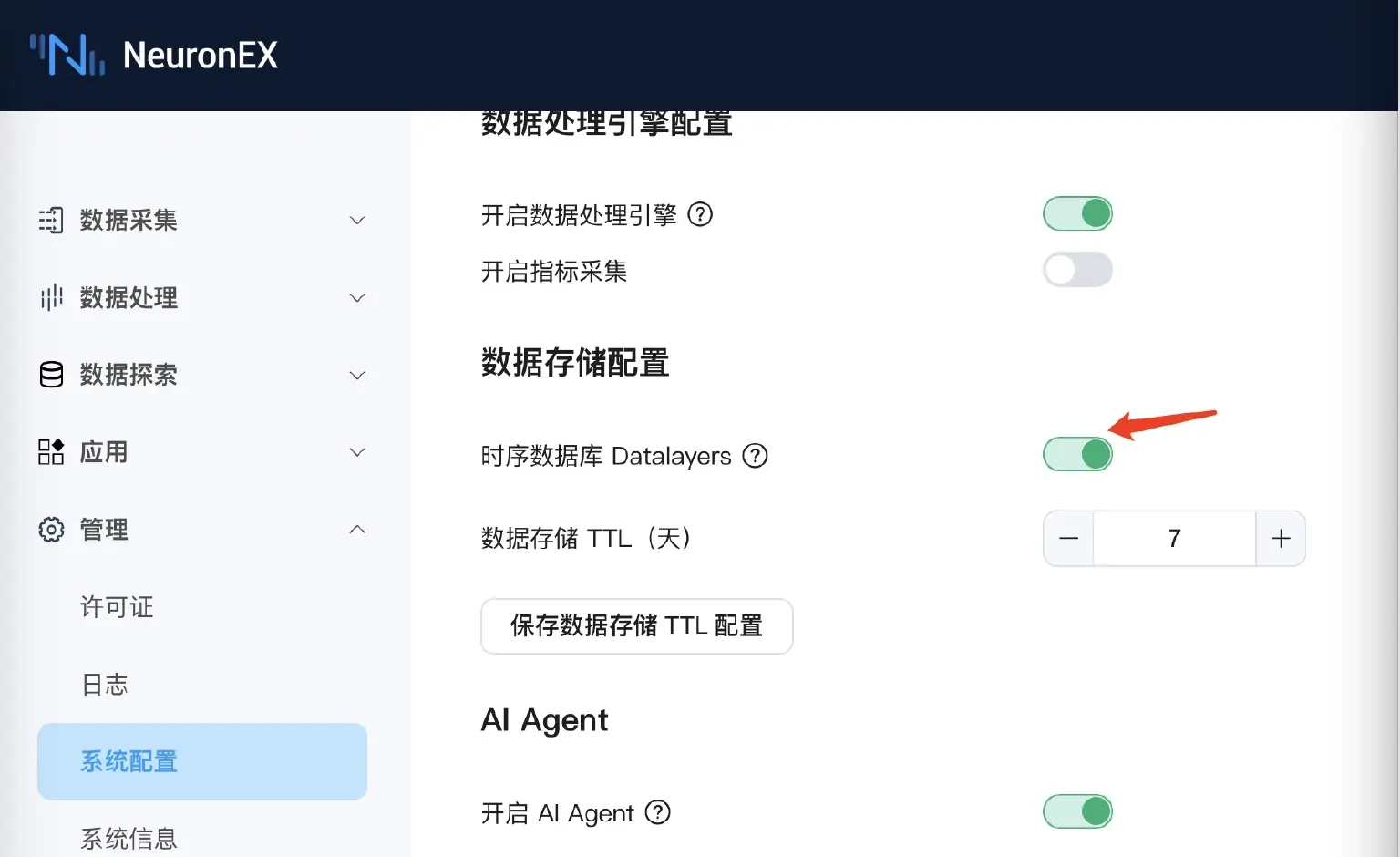
- 登录 UI 界面后依次进入:管理 > 系统配置 > 数据存储配置。
- 点击时序数据库 Datalayers 按钮。
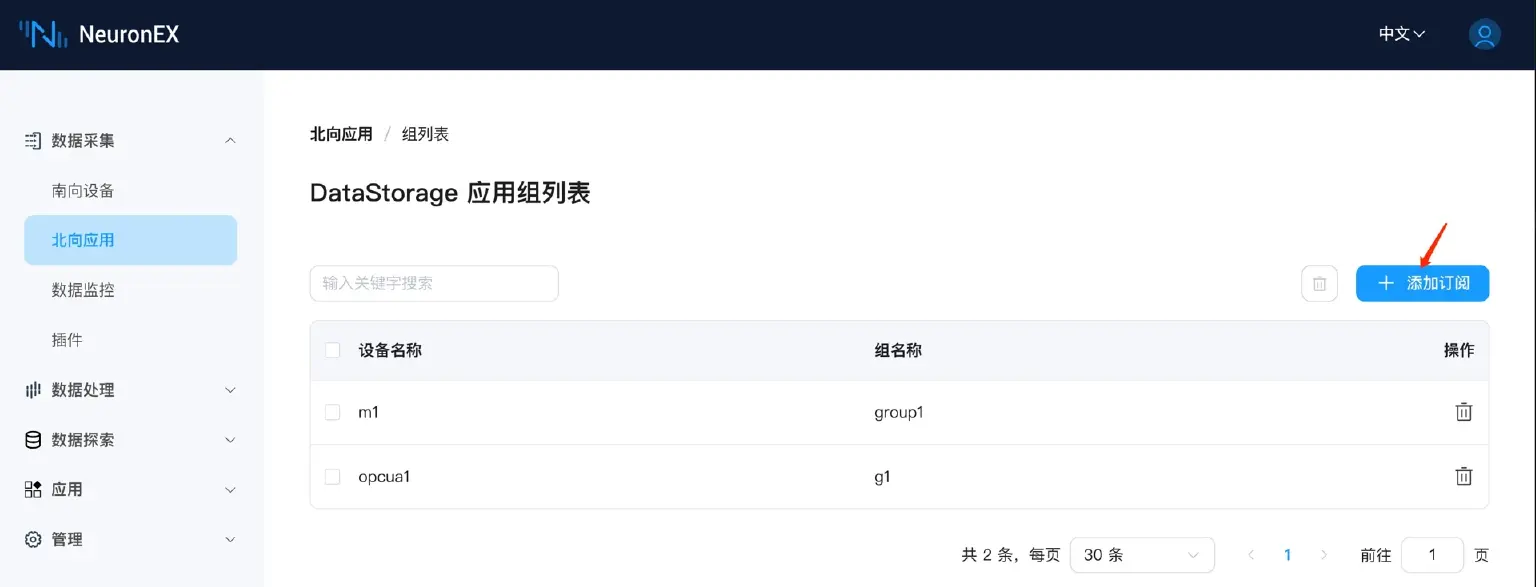
- 导航至:数据采集 > 北向应用 > DataStorage,点击添加订阅按钮,选择需要存储到时序数据库里的数据。
主页面管理
- 导航到「数据探索 - 仪表盘」页面,会看到一个主页面,以列表形式清晰展示所有已创建的仪表盘,便于集中管理您创建的所有仪表盘,如图所示:
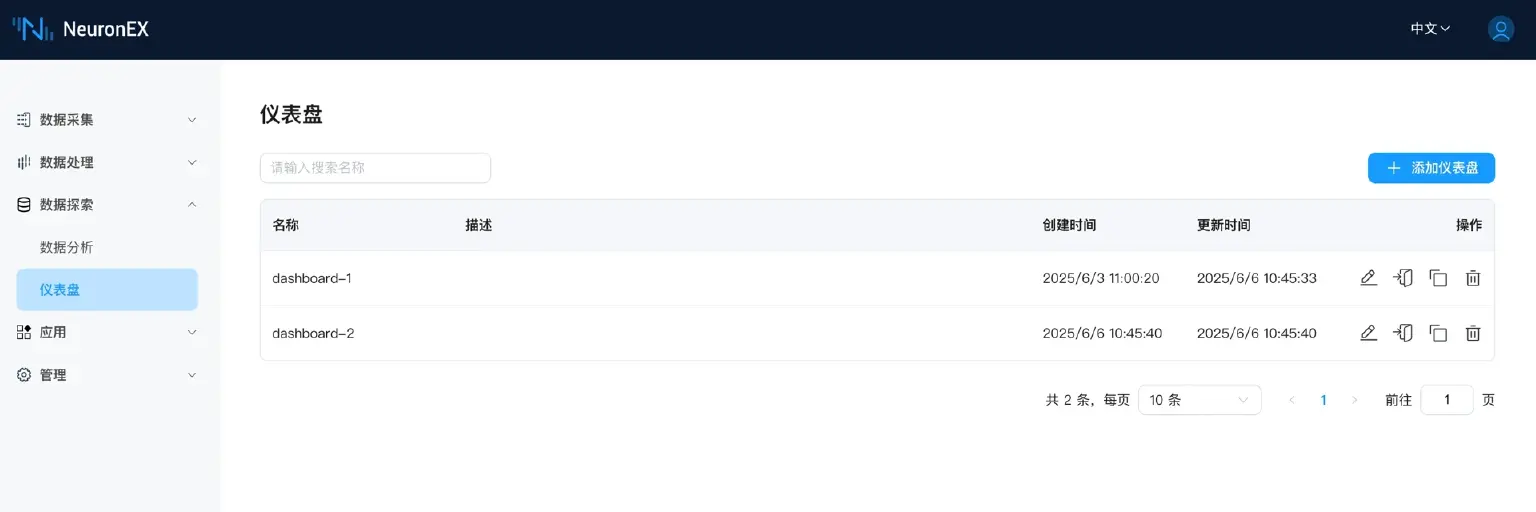
- 主页面包含以下信息:
- 名称(Name):仪表盘的自定义名称。
- 描述(Description):对仪表盘用途或内容的简要说明。
- 创建时间(Created At):仪表盘的创建日期和时间。
- 更新时间(Updated At):仪表盘最后一次修改的日期和时间。
- 操作(Operations):对每个仪表盘可执行的操作。
- 编辑(Edit):点击图标,修改现有仪表盘的名称、描述等基本信息。
- 进入仪表盘(Enter):点击图表,即可进入该仪表盘的详细视图。
- 复制 (Copy):点击图标,快速复制一个现有的仪表盘作为新仪表盘的模板。
- 删除 (Delete):点击图标,删除不再需要的仪表盘。
内部视图与交互
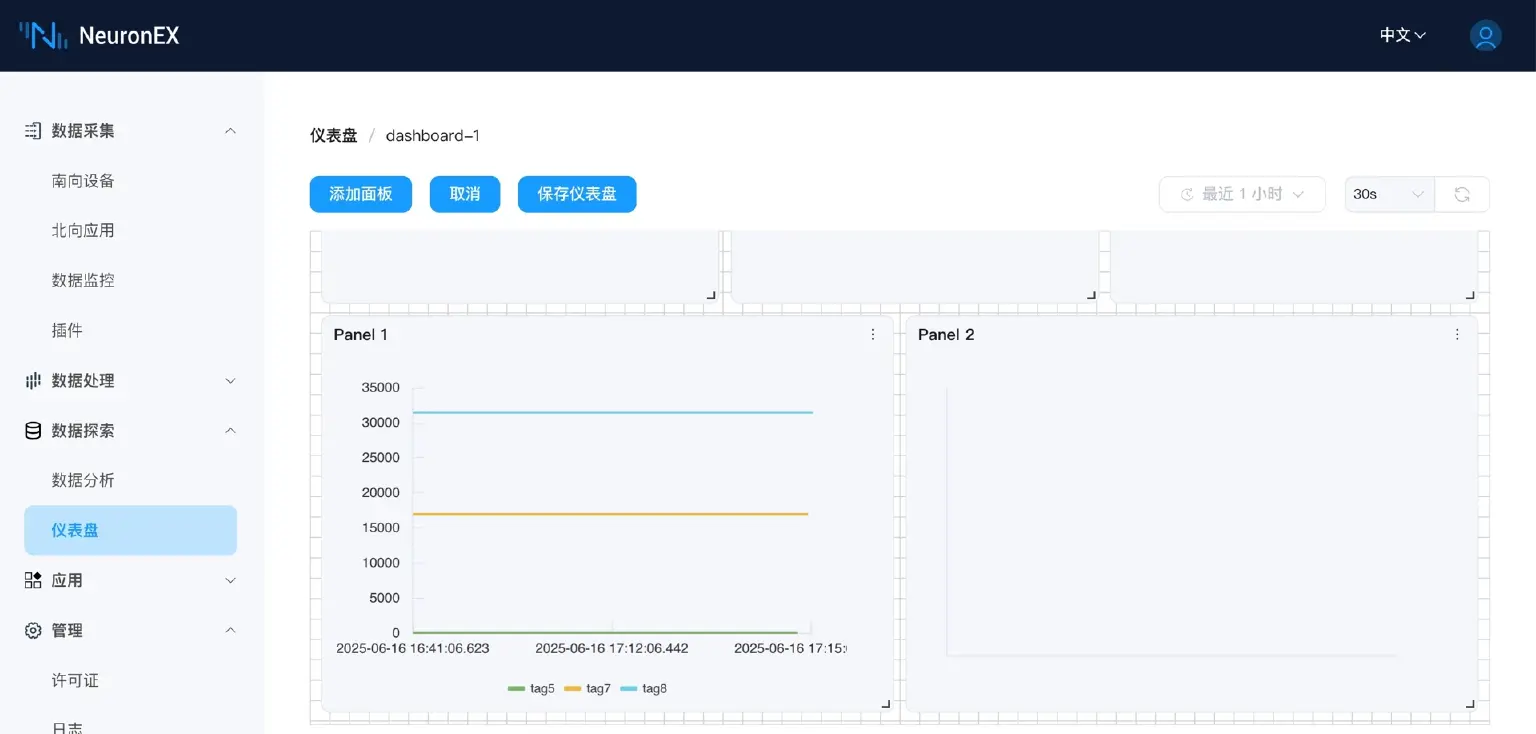
进入单个仪表盘后,您将看到一个可交互的界面,用于展示和配置数据。
此页面会根据右上角的配置,定时向后端发送请求数据,然后将其展示到对应的 Panel 中。
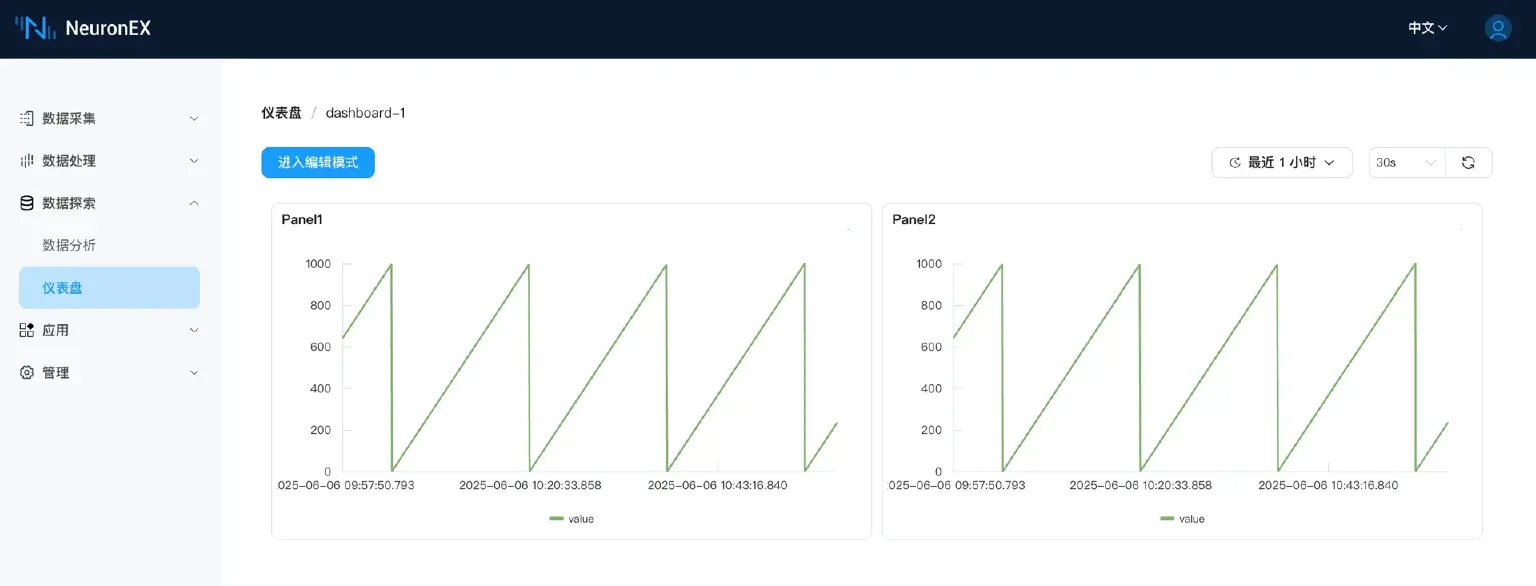
点击「进入编辑模式」,具体功能效果如下:
- 添加面板:点击左上角的
添加面板按钮,向当前仪表盘中添加新的数据展示单元 (Panel)。 - 取消:如果对仪表盘的布局或 Panel 进行了修改但不想保存,可以点击
取消按钮放弃更改。 - 保存仪表盘:对仪表盘的任何修改(如添加/删除 Panel、调整布局、更改 Panel 配置)都需要点击
保存仪表盘按钮才会生效。
全局时间与刷新控制
在仪表盘右上角,可以控制整个仪表盘的数据展示范围和刷新频率。
时间范围选择器:
- 全局控制:定义所有 Panel 中数据的查询时间跨度。
- 预设范围:提供多种常用的预设时间范围(例如截图中的“最近1小时”)。
- 自定义时间段:允许用户选择精确的开始和结束日期与时间。
刷新机制 :
- 自动刷新间隔:选择一个预设的自动刷新时间间隔(例如截图中的“30s”),仪表盘将按此频率自动更新数据。
- 手动刷新:点击刷新图标,立即获取最新数据并更新所有 Panel。
Panel 管理与布局
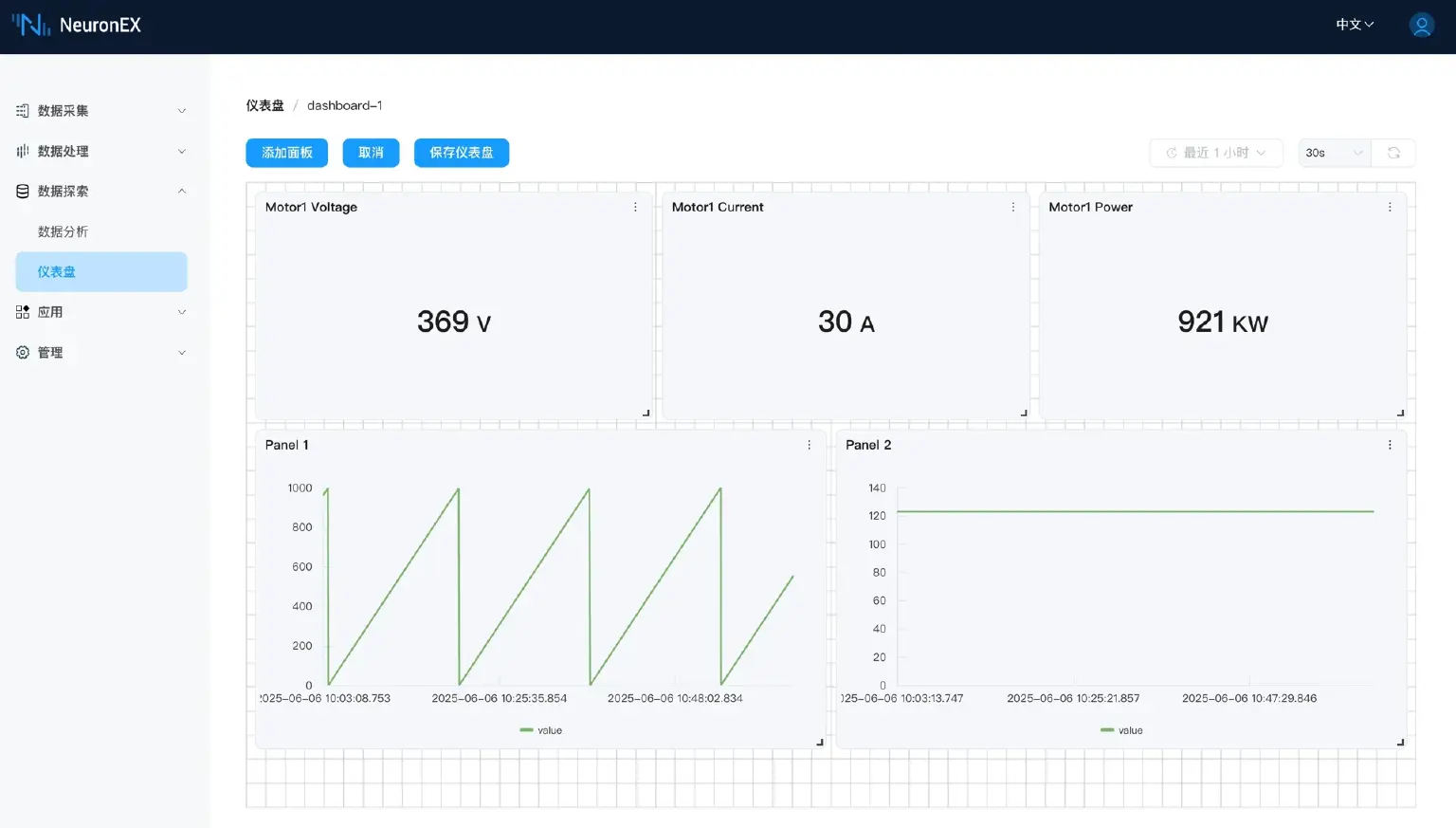
Panel 是仪表盘上显示单个图表、统计值或表格的基本单元。
- 拖拽调整:支持在仪表盘上通过拖拽 Panel 的右下角控制点来调整其大小,或拖动 Panel 头部调整其位置,灵活定制布局。
- 网格对齐:仪表盘使用网格系统(如截图背景所示的虚线网格),帮助 Panel 自动对齐,使布局更加整洁美观。
- Panel 操作菜单:每个 Panel 的右上角通常会有一个三点菜单图标,点击后可对该 Panel 进行编辑、复制、删除等操作。
添加与配置 Panel
点击仪表盘视图中的 添加面板 按钮后,会弹出一个「添加面板」对话框,用于详细配置新的 Panel。
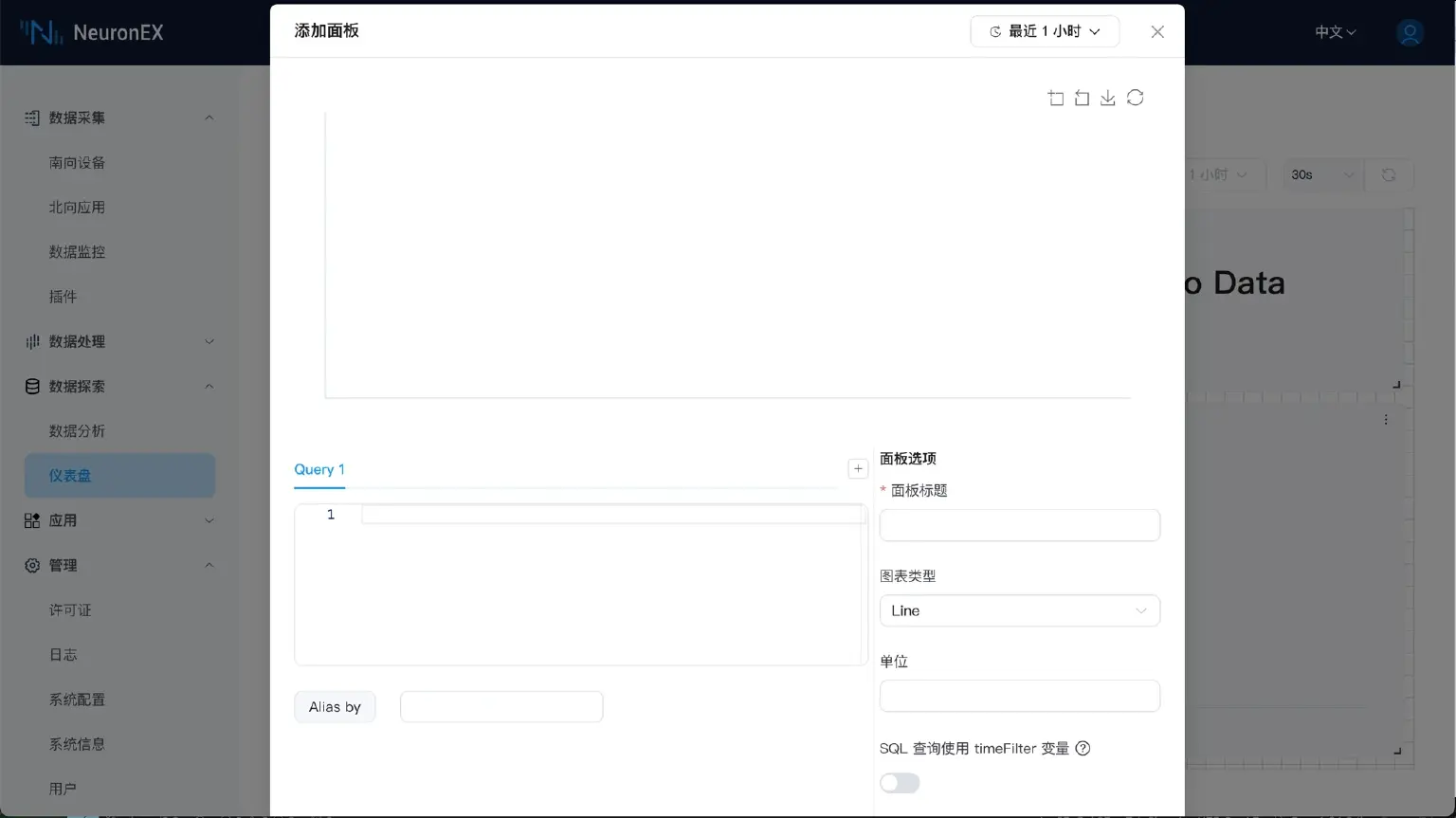
对话框布局:
- 左侧 - 查询配置区 :
- Query Tabs(例如 "Query 1"):允许为一个 Panel (除 Table 类型外) 配置多个数据查询。每个查询对应图表中的一个系列。可以通过点击
+来增加新的 Query。 - SQL 输入区:为当前选中的 Query Tab 输入 SQL 查询语句。
- Alias by:为当前 Query 的结果系列指定一个显示别名。这对于区分 Panel 中的多条曲线非常有用。通常要求 SQL 查询结果包含时间戳和单个值列。
- Query Tabs(例如 "Query 1"):允许为一个 Panel (除 Table 类型外) 配置多个数据查询。每个查询对应图表中的一个系列。可以通过点击
- 右侧 - 面板选项:
- 面板标题: 为该 Panel 指定一个有意义的名称(必填项)。
- 图表类型 : 选择数据的展示方式,当前版本支持:
- Line(折线图): 适用于展示时序数据的趋势。
- Bar(柱状图):适用于比较不同类别或时间点的数据量。
- Stat(统计值):以醒目的方式显示单个关键数值。
- Table(表格):以表格形式展示详细数据 (Table 类型只支持一个 Query)。
- 单位(Unit):例如
°C,RPM,MPa等。此信息会显示在图表上或作为数值的后缀。
- 底部选项:
- SQL 查询使用 $timeFilter 变量 :
- 启用/禁用开关: 控制是否在 SQL 查询中启用
$timeFilter变量。 - 启用时: 用户的 SQL 语句中 必须包含
$timeFilter(例如WHERE $timeFilter或AND $timeFilter)。NeuronEX 会将其替换为基于仪表盘全局时间或该 Panel 预览时间选择器所选定的时间范围条件。 - 禁用时: NeuronEX 会自动在用户 SQL 的基础上拼接时间范围条件。
- 启用/禁用开关: 控制是否在 SQL 查询中启用
- 对话框顶部控制:
- 该对话框内也可能包含独立的时间范围选择器和执行查询/刷新按钮,用于在确认添加 Panel 前,针对当前配置的 Query 进行数据预览和测试。
- 对话框操作按钮 (Dialog Action Buttons):
- 取消 (Cancel): 关闭“添加面板”对话框,不保存任何配置。
- 执行查询 (Execute Queries): (在截图底部,也可能在对话框顶部)执行当前配置的 SQL 查询,并在对话框内预览结果,帮助用户验证查询的正确性。
- 确认 (Confirm): 保存 Panel 配置,并将其添加到仪表盘上。
- SQL 查询使用 $timeFilter 变量 :
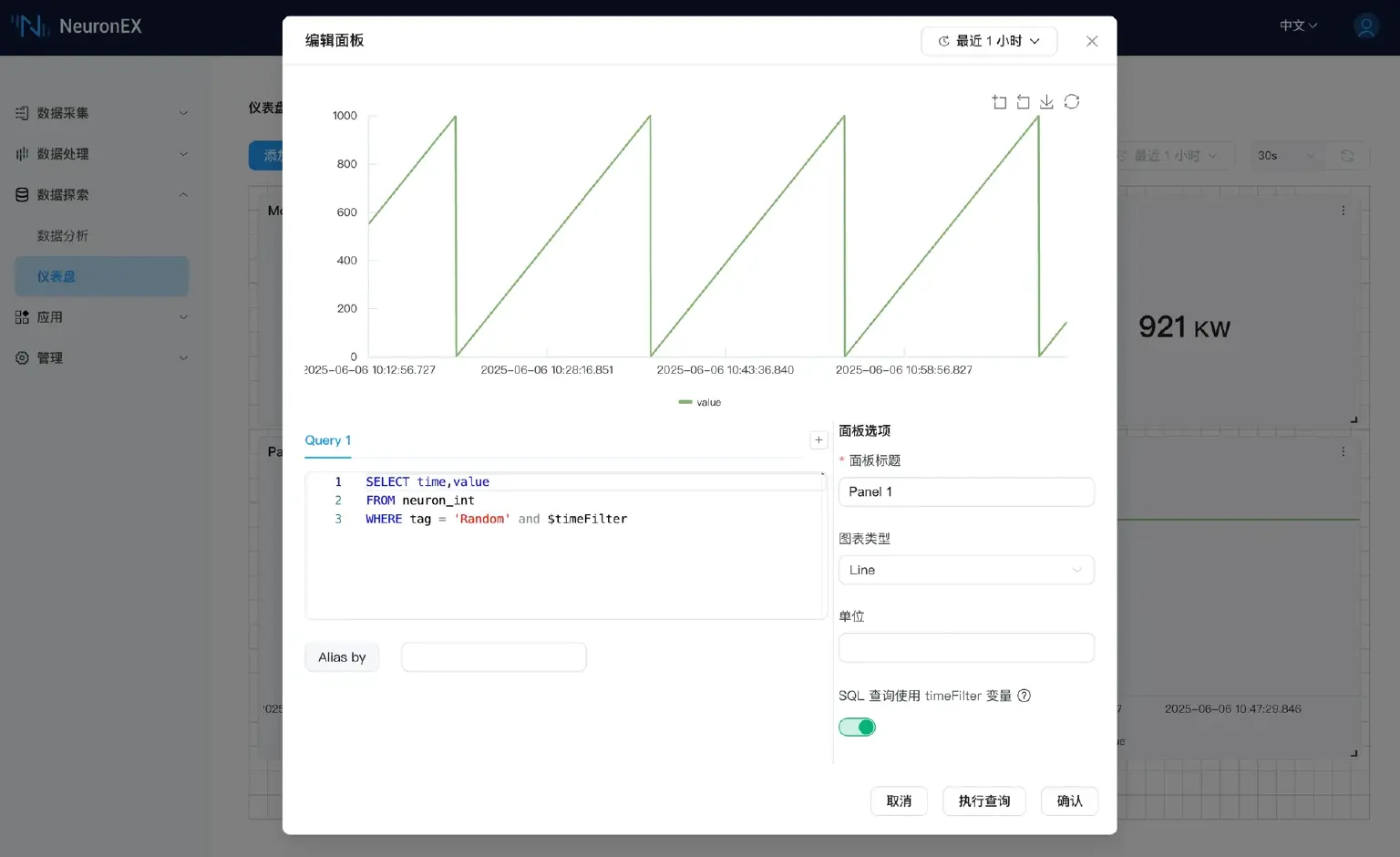
使用场景示例
生产监控大屏:将关键设备的运行参数(温度、压力、转速)、产量、能耗等指标集中展示,实时了解产线状态。
KPI 追踪看板:创建专门的仪表盘来可视化 OEE (Overall Equipment Effectiveness)、设备故障率、能耗指标等关键绩效指标。
质量分析报告:展示产品关键质量参数的趋势图和统计数据,帮助监控质量波动。
告警事件概览:结合数据分析结果,展示近期重要告警的数量、类型和趋势。
结语
仪表盘作为 NeuronEX 数据探索模块的核心可视化工具,能够将时序数据库中的海量数据,实时转化为直观的动态监控视图。借助多样化的图表展示和灵活的配置功能,您可以快速构建贴合业务需求的专业看板,实现从数据呈现到决策支持的全流程价值闭环。
无论是实时掌握生产线脉搏、精准追踪核心 KPI、深入分析质量波动,还是快速响应关键告警事件,仪表盘功能都能为您提供集中、清晰且实时的数据呈现,成为您驱动决策、优化运营、提升效率的有力助手。
现在,您已经了解了仪表盘功能的开启、创建、配置与交互方式。欢迎开始创建您的专属仪表盘,通过直观的可视化监控和智能分析,实现运营效率的持续提升,开启数据驱动的新篇章。